
Сначала определите, что хотите изменить
Модификация приносит пользу, когда решает понятную задачу. Одному игроку нужен более удобный интерфейс, другому — новая одежда для Ви, третьему — дополнительные возможности фоторежима. Начните с одной такой цели. Формулировка «поставить всё самое популярное» быстро превращает установку в коллекцию файлов, назначение которых никто уже не помнит. Если после этого исчезает предмет или меняется освещение, найти виновника гораздо сложнее, чем при последовательной работе.
Для первого знакомства выберите небольшое изменение с очевидным результатом. Оно должно проверяться за несколько минут: появился нужный элемент интерфейса, доступна выбранная внешность, работает конкретная настройка. Масштабная сборка из десятков компонентов плохо подходит для обучения. В ней непонятно, где заканчивается основной мод и начинаются его зависимости. Сначала освойте один полный цикл: установить, проверить, отключить и убедиться, что исходное поведение восстановилось.
При этом не обязательно менять всю игру. Небольшой набор удобных функций часто лучше соответствует вашему прохождению, чем большая сборка с чужими представлениями о сложности. Основные игровые системы разобраны в обзоре Cyberpunk 2077: сначала полезно понять, что уже умеет сама игра.
Разделяйте встроенный каталог и модификации для ПК
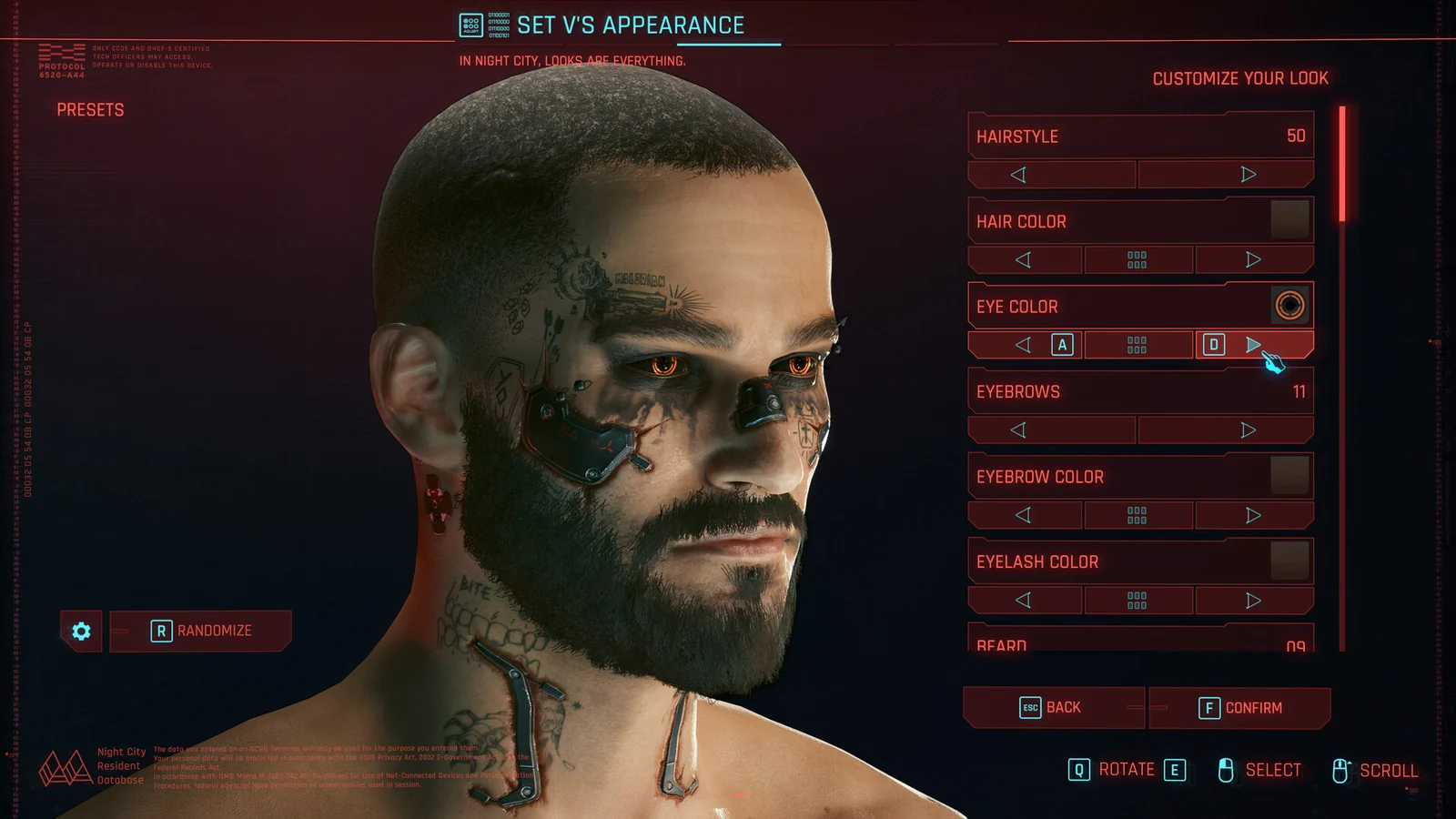
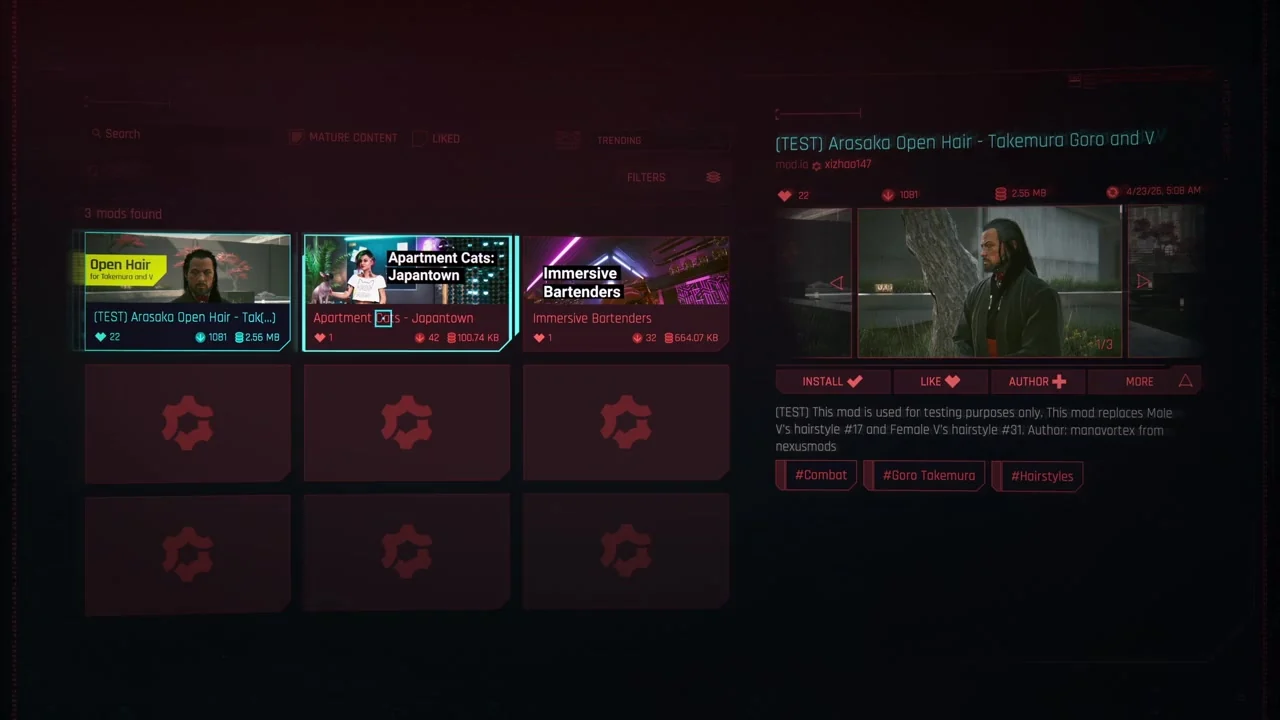
Выбор способа установки начинается с платформы и доступного меню. На официальной странице поддержки описан встроенный раздел Mods: игрок входит в учётную запись CD PROJEKT RED, связывает её с mod.io, выбирает доступную модификацию и проверяет её включение после установки. Названия сервисов здесь обозначают способ работы внутри поддерживаемого интерфейса, а не обещание, что любая модификация для компьютера доступна на каждом устройстве.
До установки сохраните отдельное прохождение без модов. Сохранение, созданное при включённых модификациях, считается модифицированным и отмечается значком mod.io; на консолях в нём отключены достижения и трофеи. Простое выключение дополнения не следует считать способом вернуть такому сохранению исходный статус. Для переноса прохождения между платформами нужен одинаковый включённый набор модов, доступный на обоих устройствах. Синхронизация подписок сама по себе не делает компьютерный мод доступным на консоли. Перед переносом проверьте состав набора на принимающем устройстве и сохраните исходную точку возврата. Подготовка описана в гайде по переносу сохранений.
Отдельно существует установка компьютерных модов через менеджер или вручную. Это другой маршрут. Архив, предназначенный для версии на Windows, нельзя считать подходящим для консоли только потому, что название игры совпадает. Сверяйте поддерживаемую платформу в описании выбранного дополнения. Если нужного пункта нет в вашей версии меню, не пытайтесь заменить его случайной программой, обещающей открыть универсальный доступ ко всем модам.
Практическое правило простое: одна инструкция должна относиться к одному способу установки. Если вы используете встроенный каталог, следуйте его состояниям установки и включения. Если работаете с файлами на ПК, учитывайте структуру папок, требования автора и возможности менеджера. Смешение этих двух инструкций создаёт ошибки ещё до первого запуска.
Проверьте исходную игру до установки
Запустите Cyberpunk без нового дополнения и загрузите сохранение, которое будете использовать для проверки. Убедитесь, что Ви может перемещаться, открывать инвентарь и пользоваться нужной системой. Если проблема уже существует, модификация не поможет установить её причину: вы просто получите второй неизвестный фактор. Сначала зафиксируйте исходное состояние, затем меняйте его.
Для проверки удобно выбрать спокойное место с доступом к улице и простым действием. Например, для интерфейса достаточно открыть карту и журнал; для одежды — посмотреть на Ви в меню и фоторежиме. Не начинайте испытание в середине важного разговора или боя, где трудно отделить техническую ошибку от сценария задания. Нужна короткая воспроизводимая последовательность действий, которую можно повторить без долгого переигрывания.
Запишите версию игры, название магазина и наличие Phantom Liberty. Эти сведения нужны не для формального отчёта, а для сравнения с требованиями модификации. Слова «последняя версия» ничего не объясняют, если автор обновлял описание раньше, чем обновилась ваша игра. Особенно полезно сохранить такие данные перед автоматическим обновлением: позднее они помогут понять, на какой конфигурации набор работал.
Сделайте отдельную точку возврата
Создайте ручное сохранение до изменения набора модов и держите его отдельно от дальнейших экспериментов. На компьютере разумно дополнительно сохранить копию своих игровых сохранений вне обычной папки синхронизации. Сначала убедитесь, что копируете именно файлы своей игры, а не каталог установки. Не удаляйте старые копии только потому, что новое дополнение успешно запустилось один раз.
Полезно разделить две линии прохождения: исходную и экспериментальную. В экспериментальной вы проверяете работу модификаций, а исходную не перезаписываете после каждого теста. Это особенно важно для дополнений, которые добавляют предметы, меняют персонажа или вмешиваются в задания. Возможность убрать файл из папки не доказывает, что уже записанные изменения исчезнут из сохранения.
Придумайте понятные названия копий и короткую заметку о составе набора. Достаточно записать дату у себя, версии компонентов и последнее успешно выполненное действие. Пользовательская заметка полезнее длинного списка скачанных архивов, если в этом списке невозможно понять, какой из них действительно устанавливался. Вопросы переноса прохождения между устройствами рассматриваются отдельно в гайде по сохранениям.
Прочитайте требования до скачивания набора
На странице выбранной модификации ищите не только красивые изображения результата. Нужны поддерживаемые версии игры, обязательные компоненты, ограничения и порядок установки. Зависимость — это отдельный компонент, без которого основное изменение может не работать. Иногда зависимость имеет собственные требования, поэтому короткий список возле одного файла ещё не описывает весь набор.
Не устанавливайте все известные библиотеки на всякий случай. Составьте цепочку именно для выбранной задачи: основной мод, его обязательные компоненты, дополнительные требования этих компонентов. Так вы понимаете, почему каждый файл появился в игре. Если два руководства предлагают разные способы установки, сначала выясните, к какой версии дополнения относится каждое. Старое видео и новое описание автора могут рассказывать о разных структурах архива.
Совместимость проверяется не одним совпадением номера патча. Модификации могут менять один интерфейс, предмет или игровой параметр разными способами. Даже если каждая отдельно подходит к вашей версии, их сочетание требует проверки. Подробный разбор такой цепочки есть в материале о зависимостях модов.
Установка через менеджер: сохраняйте понятный состав
Менеджер полезен тем, что показывает установленные компоненты и помогает управлять ими как отдельными элементами. Однако он не превращает несовместимую модификацию в совместимую. Прежде чем подтвердить установку, проверьте, какую игру он обслуживает и какую папку считает её расположением. Если на диске осталось несколько копий Cyberpunk, легко подготовить набор для той, которую вы не запускаете.
Устанавливайте основной мод после его обязательных компонентов, если инструкция автора не требует другого порядка. Следите за сообщениями о конфликтах и не выбирайте решение автоматически только потому, что одна кнопка выглядит привычнее. Конфликт файлов означает, что несколько компонентов претендуют на одно место; выбор победителя должен соответствовать желаемому результату и рекомендациям авторов.
После установки проверьте, что дополнение включено и применено тем способом, который использует ваш менеджер. Список загруженных архивов и список работающих модификаций — не одно и то же. Затем закройте ненужные окна и выполните короткую проверку в игре. Если результат отсутствует, возвращайтесь к состоянию конкретного компонента, а не скачивайте сразу другую сборку поверх первой.
Ручная установка требует точного понимания архива
Ручной способ имеет смысл, когда вы понимаете структуру файлов и можете восстановить прежнее состояние. Распаковать архив в первую попавшуюся папку недостаточно. Сначала откройте его содержимое и сопоставьте дерево каталогов с инструкцией автора. Не переносите наугад вложенную папку целиком: дополнительный уровень вложенности способен сделать файлы невидимыми для системы, которая должна их загрузить.
Не смешивайте ручное копирование с управлением тем же компонентом через менеджер. Иначе менеджер может считать мод удалённым, а вручную добавленные файлы останутся на диске. В результате вы будете искать конфликт среди выключенных элементов, хотя фактический состав игры отличается от того, что показывает интерфейс. Выберите один способ учёта для каждого компонента и запишите исключения.
Если инструкция предлагает заменить существующий файл, сохраните его исходную копию и выясните, кому он принадлежит. Это может быть файл игры или другого мода. Не подтверждайте массовую замену, пока не понимаете её последствия. Для первого опыта лучше выбрать дополнение с понятной установкой и удалением, чем пытаться освоить сразу сложную цепочку ручных замен.
Что означает REDmod в требованиях
REDmod — бесплатное дополнение с поддержкой загрузки модификаций и инструментами для авторов. Его наличие в документации не означает, что абсолютно каждый мод Cyberpunk использует этот механизм. Важно различать формат конкретного дополнения и название игры: решение об установке REDmod принимают по требованиям выбранного мода, а не по общему совету из случайного комментария.
Если дополнение требует REDmod, проверьте установку соответствующего компонента и включение модов в используемом способе запуска. Если инструкция описывает другой механизм, не пытайтесь принудительно превратить архив в REDmod-пакет переименованием папки. У разных способов загрузки собственные ожидания к файлам и структуре. Неудачная попытка совместить их часто выглядит как ситуация «всё установлено, но ничего не меняется».
Для пользователя важнее не запомнить все технические названия, а ответить на три вопроса: что загружает выбранный мод, какой компонент для этого обязателен и где проверяется включение. На эти вопросы отвечает отдельный разбор REDmod. Он поможет отделить необходимый шаг от действий, которые к вашей модификации вообще не относятся.
Проверяйте результат по заранее выбранному действию
После установки загрузите экспериментальное сохранение и выполните тот же короткий маршрут, который проходили до изменения. Не ограничивайтесь тем, что главное меню открылось. Интерфейсный мод проверяется в соответствующем окне, изменение внешности — на персонаже, дополнение фоторежима — при создании кадра. Каждому заявленному эффекту нужен наблюдаемый результат.
Сравните поведение с исходным состоянием. Если дополнение обещает новую кнопку, найдите именно её и проверьте действие. Если меняется изображение, выберите одинаковые место, погоду и положение камеры, насколько это позволяет игра. Случайное сравнение тёмной улицы с солнечной площадью не показывает эффект графического мода. Также не делайте вывод о производительности по одному короткому эпизоду после загрузки.
Записывайте не только успех, но и границы проверки. Фраза «открыл инвентарь, предмет отображается, сохранение загружается повторно» полезнее утверждения «всё работает». Она показывает, что действительно проверено, и не обещает отсутствие ошибок в ещё не пройденных заданиях. Только после такого теста добавляйте следующий компонент.
Если игра не запускается или изменение не видно
Вернитесь к последнему изменению состава. Отключите именно его и повторите прежний тест, не меняя одновременно настройки графики, драйвер и остальные моды. Если запуск восстановился, это сужает круг поиска, но ещё не доказывает, что сам мод неисправен: причиной может быть отсутствующая зависимость, неподходящая версия или конфликт с другим компонентом.
Если игра запускается, а результата нет, проверьте активность дополнения, выбранную папку и выполнение его условий. Некоторые изменения видны только у определённого предмета или в конкретном меню. Сравните ожидаемое действие с инструкцией автора. Не используйте рискованное удаление папок как первый способ диагностики: так легко потерять и работающий набор, и информацию о причине сбоя.
Когда проблема воспроизводится, сохраните сообщение об ошибке и список последних изменений. Продолжайте разбор по материалу о конфликтах модификаций. Если ошибка остаётся без новых модов, пригодится проверка вылетов игры: эти ситуации требуют разных последовательностей действий.
Обновляйте набор как отдельную конфигурацию
Успешная установка — начало обслуживания набора, а не гарантия его вечной совместимости. Перед обновлением игры сохраните сведения о рабочем составе. После обновления сначала проверьте сведения об обязательных компонентах, затем о зависимых модах. Не считайте одинаковые названия файлов доказательством того, что их версии подходят друг другу.
Если вы планируете долгую сюжетную сессию, не начинайте её с одновременной замены всего набора. Отведите отдельное время для проверки. Так техническая настройка не смешивается с важными решениями в заданиях, а исходное сохранение остаётся понятной точкой возврата. Тот же подход помогает при удалении: сначала изучается инструкция компонента, затем проверяется результат на экспериментальной линии прохождения.
Удобный набор модов не обязательно большой. Его достоинство в том, что вы понимаете назначение каждого элемента, можете воспроизвести рабочее состояние и знаете, как отказаться от ненужного изменения. Дальше можно перейти к модификациям интерфейса, внешности Ви или возможностям фоторежима, сохраняя тот же последовательный способ проверки.