
Определите, что именно нужно убрать
Удаление модификаций Cyberpunk 2077 начинается с выбора цели. Вы хотите отказаться от одной вещи, временно проверить игру без пользовательских изменений или полностью подготовить установку заново? Это разные задачи. Для первой обычно достаточно корректно убрать конкретный пакет, для второй нужен управляемый тест, а третья требует проверки всей установки и сохранений. Не начинайте с удаления больших каталогов, пока не определили нужный результат.
Запишите название мода, его версию и способ установки. Посмотрите, добавлял ли он собственные файлы, заменял ли штатные ресурсы или использовал общий инструмент. Если установка проходила через менеджер, найдите соответствующую запись. Если файлы копировались вручную, нужен перечень содержимого именно установленного архива. По одному названию папки нельзя надёжно понять, какие компоненты принадлежат выбранному моду.
Разделите игровые файлы и сохранения. Удаление ресурса из каталога игры не отменяет автоматически изменения, которые уже записаны в прохождение. Поэтому возвращение к обычной установке и восстановление исходного персонажа — не одно и то же. Общая схема модификаций разобрана в гайде по установке; здесь важно аккуратно пройти обратный путь.
Сохраните возможность вернуться к рабочему набору
Перед изменениями сделайте отдельную копию своих сохранений и текущей конфигурации модов. Проверьте, что копия действительно существует и относится к нужному профилю игрока. Не используйте для эксперимента единственный файл, на котором держится всё прохождение. Создайте отдельную тестовую линию и сохраните исходную точку до удаления.
Запишите последнее рабочее действие: игра запускалась, нужный предмет отображался, меню открывалось, персонаж мог продолжать задание. Такая заметка помогает сравнивать результат после удаления. Если проблема существовала заранее, её сохранение после удаления не доказывает, что процедура не сработала. Нужна понятная граница между исходной ошибкой и новым поведением.
Если собираетесь убрать сразу несколько модов, сохраните полный список и порядок действий. Не рассчитывайте восстановить набор по памяти. Версии зависимостей и дополнительные варианты архивов могут оказаться важнее самого названия основного мода. При этом резервная копия не делает любой эксперимент безопасным автоматически: сначала изучите предусмотренную процедуру удаления, особенно для изменений персонажа и заданий.
Найдите порядок удаления именно вашего пакета
Инструкция автора может требовать подготовительных действий внутри игры: выключить функцию, убрать добавленный предмет, восстановить обычный вид или выполнить другое предусмотренное действие. Не придумывайте такие шаги самостоятельно и не переносите процедуру от похожего мода. Если в описании указано, что удаление во время прохождения не поддерживается, это существенное ограничение, а не необязательный совет.
Отдельно проверьте, нужно ли сохранять игру после подготовки и до удаления файлов. Порядок может влиять на то, какие состояния останутся в сохранении. Не выполняйте произвольную последовательность «удалить, загрузить, сразу сохранить» в надежде, что игра сама всё исправит. Если есть исходная точка до установки, она часто полезнее попытки очистить неизвестное состояние вручную.
Если инструкции неполны, сначала остановитесь на обратимом тесте отдельной копии. Не обещайте себе универсального восстановления любого модифицированного сохранения. Иногда для продолжения нужен прежний набор, а для обычной игры — более ранняя точка или отдельное прохождение. Это неприятнее простого удаления архива, но позволяет сохранить уже проделанную игровую работу.
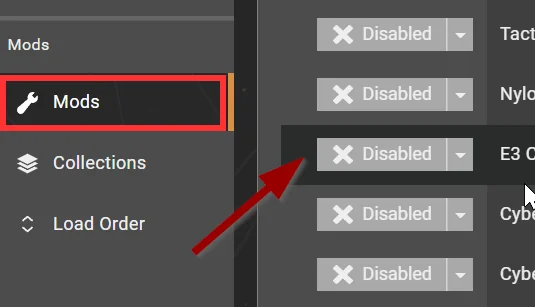
У встроенного каталога Mods проверьте раздел Installed и состояние отметки включения у выбранного дополнения. Отключение записи относится к применению мода; оно не превращает автоматически уже созданное модифицированное сохранение в обычное. Для возврата к прохождению без таких изменений используйте сохранённую заранее исходную запись. Перед переносом на консоль ещё раз сопоставьте включённые моды на обоих устройствах: исчезновение эффекта на одном компьютере не доказывает, что наборы теперь совпадают. Если нужно убрать только один визуальный эффект, сначала выясните, не входит ли он в общий пакет, отключение которого затронет другие ваши изменения.
Если мод устанавливался через менеджер
Используйте тот же инструмент, который управлял установкой, и различайте отключение пакета и его удаление из библиотеки менеджера. Первое может прекращать применение файлов, второе — убирать сохранённый архив или запись. Точное поведение зависит от менеджера и выбранного режима, поэтому проверьте, что именно делает команда в вашей установке. Не считайте исчезновение названия из списка достаточным доказательством очистки игры.
После изменения выполните предусмотренное применение настроек и проверьте фактический результат в игре. Если мод устанавливался также вручную, менеджер не обязан знать об оставшейся копии. Такая ситуация объясняет, почему эффект иногда сохраняется после отключения записи. Сверьте перечень ручных изменений, не удаляя общие каталоги наугад.
Проверьте активный профиль менеджера. Отключение пакета в одном профиле не обязательно изменяет другой, который выбирается перед запуском. Сохраните название проверяемого профиля и убедитесь, что игра запускается именно с ним. Если пакет связан с готовой коллекцией, выясните, не восстановит ли её повторное применение удалённый компонент. Не изменяйте всю коллекцию ради одного теста без понимания последствий: достаточно создать отдельную контролируемую конфигурацию предусмотренным способом. При возврате к основной конфигурации снова сверяйте список активных пакетов, чтобы случайно не смешать результаты двух разных проверок и не принять старое состояние за новое.
Архивы загрузок храните отдельно от действующей установки
Скачанный архив и установленный мод — разные объекты. Наличие архива в папке загрузок само по себе не означает, что игра применяет его содержимое. И наоборот, удаление архива не убирает уже скопированные файлы. Поэтому освобождение места и удаление модификации лучше выполнять отдельно, после проверки результата в игре.
Сохраняйте архив и сведения о версии до завершения проверки, если это позволяет ваш способ работы. Они могут понадобиться для возврата к прежнему набору на резервном сохранении. После успешного удаления можно отдельно решить, нужен ли архив дальше. Очистка библиотеки загрузок и восстановление корректной игры — две задачи, которые лучше не смешивать в одну необратимую операцию.
Ручная установка требует точного списка файлов
Для вручную установленного мода сопоставьте содержимое его архива с файлами в каталоге игры. Удалять следует только те элементы, которые относятся к этому пакету и не нужны другим установленным компонентам. Если файл заменял штатный ресурс, простое удаление не восстановит оригинал: понадобится предусмотренное восстановление исходного файла или проверка установки средствами магазина.
Не удаляйте целиком общую папку плагинов, скриптов или архивов ради одного мода. В ней могут находиться другие независимые изменения и библиотеки. Также не определяйте принадлежность файла только по времени изменения: обновление менеджера или распаковка архива могли изменить даты сразу у многих элементов. Надёжнее использовать состав конкретного пакета и собственный журнал установки.
Если старый выпуск оставил файл, которого нет в новом архиве, сверка только с новым содержимым будет неполной. Нужна история установленных версий либо документированный порядок очистки автора. Именно поэтому обновление поверх неизвестного набора усложняет последующее удаление. Обслуживание версий подробно разобрано в гайде по обновлению модов.

Не убирайте общую библиотеку вместе с одним модом
Зависимость может обслуживать несколько дополнений. Удаление одного предмета не означает, что больше не нужны ArchiveXL, redscript, RED4ext или другой компонент. Сначала найдите все оставшиеся моды, которые используют библиотеку. Если хотя бы один требует её, удаление приведёт к новой проблеме, не связанной с исходной задачей.
Составьте простую связь: основной пакет, его обязательные компоненты и другие пользователи этих компонентов. Не нужно строить сложную таблицу для небольшой установки, но вы должны понимать причину присутствия каждой библиотеки. Если зависимость больше никому не нужна, удаляйте её по собственному порядку, а не как случайную папку внутри другого архива.
Не заменяйте удаление старой библиотеки установкой другой с похожим названием. Разные инструменты выполняют разные задачи. Если после удаления пропала функция оставшегося мода, проверьте именно его цепочку требований. Базовые различия описаны в материале о зависимостях.
Что даёт проверка файлов магазином
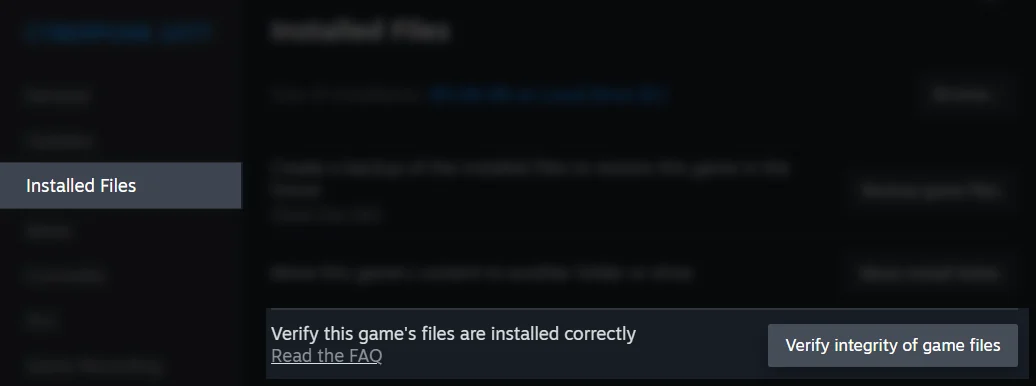
Проверка установки средствами магазина полезна для восстановления штатных файлов, которые отсутствуют или отличаются от ожидаемых. Но посторонний файл, добавленный модом, не обязательно будет удалён этой процедурой. Поэтому успешная проверка не доказывает, что установка полностью свободна от пользовательских изменений. Нужно отдельно учитывать добавленные архивы, плагины и другие ресурсы.
После проверки не устанавливайте сразу весь старый набор обратно. Сначала запустите игру в том состоянии, которое хотели получить, и проверьте базовые действия. Если цель состояла в диагностике исходной установки, случайно оставленная зависимость или автоматически применённый профиль менеджера испортят сравнение. Убедитесь, что менеджер не возвращает отключённый набор при очередном запуске.
Полная переустановка тоже требует понимания остаточных файлов и сохранений. Не удаляйте пользовательские каталоги без резервной копии и не предполагайте, что удаление игры магазином обязательно стирает всё добавленное вручную. Для сложного случая сначала зафиксируйте фактическое содержимое и предусмотренный порядок чистой установки. Главная цель — получить проверяемое состояние, а не просто повторить скачивание.
Проверьте сохранение без немедленной перезаписи
Загрузите тестовую копию и наблюдайте за теми системами, которые менял удалённый мод. Если исчезала одежда, проверьте внешний вид и инвентарь; если менялся интерфейс — соответствующие меню; если затрагивался персонаж — его доступные действия. Не ограничивайтесь появлением картинки после загрузки. Некоторые проблемы становятся заметны только при использовании зависимой функции.
Если возникло предупреждение об отсутствующем компоненте или сохранение не открывается, вернитесь к записи исходного набора. Не сохраняйте поверх резервной точки и не добавляйте случайные предметы для компенсации. Сначала выясните, поддерживалось ли удаление и какие действия требовались заранее. Восстановление прежнего комплекта на отдельной копии может помочь проверить причину, но не должно уничтожать исходные файлы.
После успешного теста создайте новую точку, сохранив старую отдельно, и проверьте повторную загрузку. Затем выполните короткий привычный маршрут. Это не гарантирует отсутствия любой отдалённой проблемы, однако даёт больше оснований продолжать прохождение, чем единственный удачный вход в меню. При переносе между устройствами учитывайте также правила сохранений.
Два примера: убрать одежду и отключить интерфейс
Если удаляется добавленная одежда, сначала выясните, требуется ли снять предмет или переключить комплект до удаления. Используйте указанный автором порядок и отдельное сохранение. После удаления проверьте внешний вид в обычной игре и фоторежиме, а также работу оставшихся комплектов. Не удаляйте библиотеку добавления предметов, пока она нужна другой одежде.
Если отключается интерфейсный мод, сохраните его настройки, верните предусмотренное штатное поведение и уберите пакет своим способом установки. Проверьте карту, журнал, боевые показатели и клавиши, которые использовались для переключения. Если элемент всё ещё скрыт, причиной может быть штатная настройка или другой мод, а не оставшийся файл именно этого пакета.
В обоих случаях полезно заранее записать ожидаемый результат. Например, «новой куртки больше нет, остальные комплекты работают» или «карта и показатели снова отображаются обычным способом». Тогда проверка имеет понятный конец. Без такого критерия можно бесконечно менять установку, пытаясь получить неопределённую «полностью нормальную игру».
Когда удаление можно считать завершённым
Завершённая процедура означает, что выбранный пакет больше не применяется, нужные штатные ресурсы восстановлены, оставшиеся зависимости согласованы, а тестовое прохождение работает в проверенных сценариях. Это не обязательно означает отсутствие всех модов: вы могли удалить только один. Запишите итоговый состав набора, чтобы следующий запуск или обновление не вернуло ненужный компонент случайно.
Сохраните резервную копию хотя бы до проверки обычных действий персонажа и повторной загрузки. Если проблема обнаружится позднее, будет понятна граница между состояниями. Не смешивайте завершение удаления с немедленной установкой нескольких новых пакетов. Сначала убедитесь в результате, затем переходите к следующему изменению.
Если исходная цель была найти причину ошибки, сравните поведение с тем, которое наблюдалось до удаления. Устранённая проблема даёт основание разбирать конкретный пакет или его сочетание с другими, а сохранившаяся требует продолжить диагностику. Для этого пригодится гайд по конфликтам. К обычному прохождению возвращайтесь с понятным набором файлов и доступной точкой восстановления.