Почему один мод может требовать несколько компонентов
Вы нашли дополнение для Cyberpunk 2077, которое добавляет удобную кнопку, предмет или настройку камеры. На иллюстрации виден результат, но рядом с загрузкой перечислены ещё несколько названий. Это не обязательно альтернативы основному моду. Часть из них может быть обязательной инфраструктурой: без неё дополнению нечем загрузить свои данные или выполнить нужное действие. Поэтому установка только красивого верхнего слоя иногда заканчивается полным отсутствием изменений.
Представьте набор как цепочку. Основная модификация выполняет пользовательскую задачу, вспомогательный компонент предоставляет ей нужные возможности, а загрузчик подключает этот компонент к игре. Не у каждого мода есть все три уровня, и не нужно искусственно достраивать такую цепочку. Ваша задача — воспроизвести требования конкретного автора, а не собрать все библиотеки, названия которых встретились в интернете.
Сначала прочитайте общий порядок установки модов, если ещё не подготовили отдельное сохранение и исходную рабочую конфигурацию. Дальше мы разберём именно зависимости: как составить их список, отличить обязательное от дополнительного и проверить каждую часть без бесконечной переустановки игры.
REDmod, RED4ext и redscript — разные названия
Похожие названия легко спутать, особенно когда инструкция написана кратко. REDmod относится к официальному набору средств поддержки модификаций. RED4ext — расширитель возможностей скриптовой системы REDengine 4. redscript — инструментарий работы со скриптами. Они не становятся взаимозаменяемыми из-за общего начала названия. Если автор требует один компонент, установка другого не закрывает это требование автоматически.
В практической работе важнее точно переписать название зависимости, чем пытаться по одному слову угадать её назначение. Сравните написание в требованиях и в списке установленных компонентов. Затем проверьте версию и условия использования. Ошибка вроде «REDmod уже есть, значит всё необходимое установлено» способна увести диагностику в сторону: проблема остаётся, а вы начинаете менять исправные файлы основной модификации.
Не воспринимайте перечень знакомых библиотек как обязательный набор для каждой установки. Если дополнение заменяет конкретный ресурс и его автор не требует скриптовую инфраструктуру, добавление лишних инструментов только расширяет конфигурацию. Опирайтесь на документированную цепочку выбранного мода. Отдельные вопросы официального компонента разобраны в материале о REDmod.
Как читать список требований
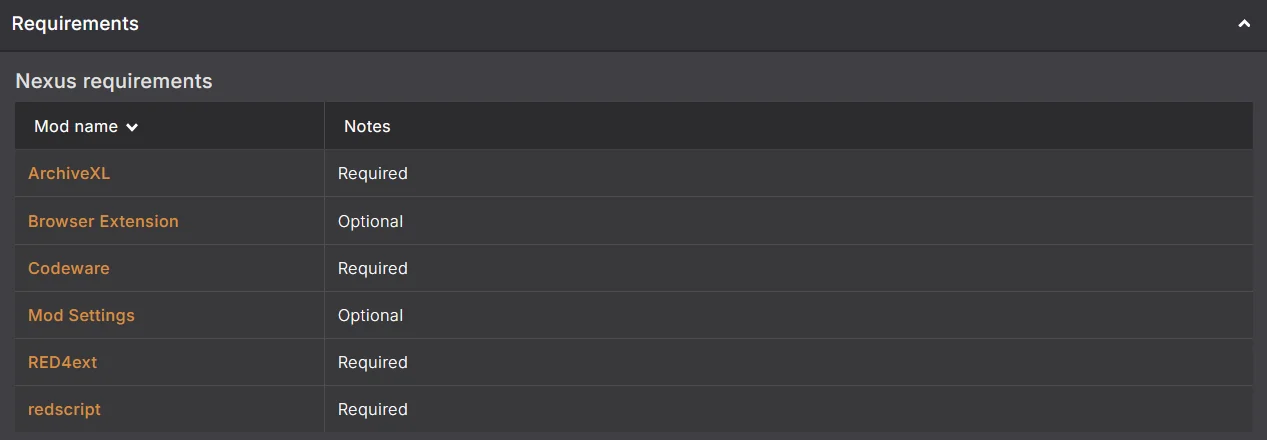
Раздел требований нужно просматривать вместе с инструкцией установки и описанием версии. Иногда список содержит обязательный компонент, рекомендуемый инструмент и дополнительную интеграцию. Эти роли различаются. Обязательный элемент нужен для заявленного сценария; рекомендуемый может облегчать работу; интеграция относится к сочетанию с другим модом, которым вы вообще не пользуетесь. Если установить всё без разбора, вы получите больший набор, но не обязательно более правильный.
Составьте небольшой список: название, роль, подходящая версия, способ установки и зависимые элементы. Для роли используйте простые пометки: «обязательно», «по желанию», «только для совместной работы с другим модом». Если роль неясна, вернитесь к инструкции автора, а не назначайте её по популярности файла. Особенно внимательно читайте пояснения к дополнительным загрузкам: альтернативная версия обычно не должна устанавливаться одновременно с основной без прямого указания.
Проверьте также, не включён ли нужный компонент внутрь выбранного пакета. Повторная установка другой версии поверх уже включённой может создать конфликт. Здесь нет универсального правила «чем новее, тем лучше»: важна совместимость именно тех частей, которые должны работать вместе в вашей версии игры.
У зависимости тоже могут быть требования
Не заканчивайте проверку на первой странице. Если основной мод требует компонент А, откройте описание А и посмотрите, нужны ли ему другие элементы. Затем повторите проверку для новых обязательных компонентов. В результате получится не случайный перечень файлов, а понятная последовательность установки. Иногда она короткая, иногда включает несколько уровней, но каждый уровень должен иметь объяснимое происхождение.
Удобно вести список от основания к пользовательскому результату. Сначала компонент, которому ничего дополнительно не требуется, затем элементы, использующие его возможности, и только после них основной мод. Если два дополнения требуют одну библиотеку, она не превращается в две отдельные копии: нужно определить совместимую установленную версию. Дублирование папок с похожими именами не является способом удовлетворить разные требования.
Когда цепочка кажется противоречивой, остановитесь до копирования файлов. Например, одно дополнение может поддерживать только старую версию библиотеки, а другое уже требовать новую. Это вопрос совместимости набора, а не недостаточного количества установленных файлов. Выберите сочетание с подтверждённой совместимостью либо временно откажитесь от одного из компонентов, сохранив рабочее прохождение.
Версия игры и версия библиотеки проверяются отдельно
У игры, основного мода и каждой зависимости свои версии. Совпадение номера Cyberpunk в описании двух дополнений ещё не доказывает, что их библиотеки подходят друг другу. После обновления игры некоторые компоненты получают новые выпуски, другие продолжают работать без изменений, а третьим требуется дополнительная проверка автора. Поэтому не обновляйте весь список по одному признаку вроде даты файла.
Для каждого элемента зафиксируйте совместимость с вашей версией игры и требования к соседним элементам. Если автор указывает минимальную версию библиотеки, проверьте её фактический номер, а не название архива. Если у мода есть разные файлы для разных вариантов игры или способов установки, выберите только подходящий. Несколько альтернативных архивов в одной папке не дают игре возможность самой угадать правильный.
Полезно хранить описание рабочего состава до обновления. Тогда после сбоя вы сможете сравнить две конфигурации: что изменилось в игре, что изменилось в библиотеках и что изменилось в пользовательских модах. Без такой записи легко ошибочно обвинить последний замеченный компонент, хотя несовместимость появилась раньше и проявилась только при новом действии.
Проверяйте набор по слоям
Установите обязательную инфраструктуру выбранным способом и проверьте запуск игры до добавления остальных модов. Это не доказывает полную исправность библиотеки, но позволяет отделить раннюю проблему загрузки от ошибки конкретной функции. Затем добавьте следующий уровень зависимостей и повторите короткий тест. Основную модификацию подключайте после подготовки её основания, если автор не предписывает иной порядок.
Не превращайте каждый этап в полное прохождение задания. Достаточно воспроизводимой проверки: запуск, загрузка тестового сохранения, открытие нужного меню, выход. Если компонент сообщает состояние через собственный интерфейс или журнал, используйте именно предусмотренный способ. Не ждите от технической библиотеки заметного предмета или новой кнопки, если она сама по себе ничего такого не добавляет.
После подключения основного мода выполните действие, ради которого собирали цепочку. Например, проверьте новую настройку интерфейса или доступность конкретного элемента. Если базовые слои запускаются, а целевая функция отсутствует, круг поиска уже меньше. Вы проверяете условия её работы, а не начинаете заново заменять все установленные файлы без разбора.
Почему правильный файл в неправильной папке бесполезен
Зависимость может присутствовать на диске, но не загружаться игрой. Частая причина — неправильное расположение. Сравните структуру архива с инструкцией автора и проверьте, не появился ли лишний вложенный каталог. Например, содержимое могло оказаться внутри папки с названием скачанного архива, хотя инструкция требовала разместить внутренние каталоги непосредственно относительно корня игры.
Не исправляйте это переносом файлов наугад. Сначала определите корень той копии Cyberpunk, которую действительно запускаете. Затем найдите ожидаемые пути в инструкции. Если пользуетесь менеджером, выясните, как он размещает и применяет файлы, прежде чем добавлять ручные копии. Иначе интерфейс менеджера и фактическое содержимое игры начнут расходиться, а отключение компонента перестанет означать его отсутствие.
Сохраняйте список ручных исключений. Он нужен прежде всего для дальнейшего удаления и обновления: вы должны понимать, какие файлы принадлежат конкретному компоненту. Не удаляйте целую общую папку только потому, что в ней обнаружилась проблемная библиотека. Там могут находиться другие необходимые элементы, и первоначальная неисправность превратится в несколько новых.
Разделяйте три разных симптома
Первый симптом — игра не запускается после изменения набора. Начните с отключения последнего добавленного уровня и возврата к предыдущему рабочему составу. Второй — игра запускается, но целевая функция отсутствует. Здесь проверяются активность мода, выполнение его условий и загрузка обязательных зависимостей. Третий — функция работает частично или ведёт себя иначе рядом с другим дополнением. Это уже похоже на конфликт сочетания, хотя окончательный вывод требует проверки.
Не используйте один и тот же рецепт для всех трёх случаев. Переустановка основного мода не устраняет отсутствующую библиотеку; установка ещё одной библиотеки не исправляет конфликт двух замен одного ресурса. Сначала запишите наблюдаемый симптом своими словами: какое действие выполняется, что должно происходить и что происходит фактически. Такая запись удерживает диагностику в конкретной ситуации.
Если доступен журнал компонента, посмотрите последнюю ошибку, связанную с моментом проверки. Не считайте любую предупреждающую строку причиной: в журнале могут оставаться сообщения от предыдущих запусков или несущественные уведомления. Сопоставьте время своего действия и изменение поведения. Подробная последовательность исключения конфликтов есть в отдельном руководстве.
Как убрать мод и не потерять рабочую основу
Удаление начинайте с пользовательского дополнения, от которого хотите отказаться. Прочитайте его инструкцию и проверьте, есть ли особые условия для сохранений. После отключения проверьте игру на тестовой копии. Затем решайте судьбу зависимостей: какие больше не используются, а какие остаются необходимыми другим компонентам. Такой порядок сохраняет понимание связей внутри набора.
Если вы устанавливали файлы вручную, удаляйте только принадлежащие этому компоненту элементы, сверяясь с сохранённым списком. Проверка целостности игры полезна для штатных файлов, но не должна восприниматься как универсальное удаление всего добавленного вручную. После неё всё равно может потребоваться проверить состав пользовательских файлов по инструкции конкретного инструмента.
В конце повторите действия, которые раньше зависели от удалённого мода, и убедитесь, что оставшиеся функции работают. Сохраните обновлённый список компонентов. Если хотите полностью вернуться к исходной игре, используйте руководство по удалению модификаций, а не постепенно стирайте незнакомые папки. Цель — получить понятную конфигурацию, которую можно воспроизвести, а не просто добиться одного успешного запуска.
Практический пример: зависимости PhotoMode-EX
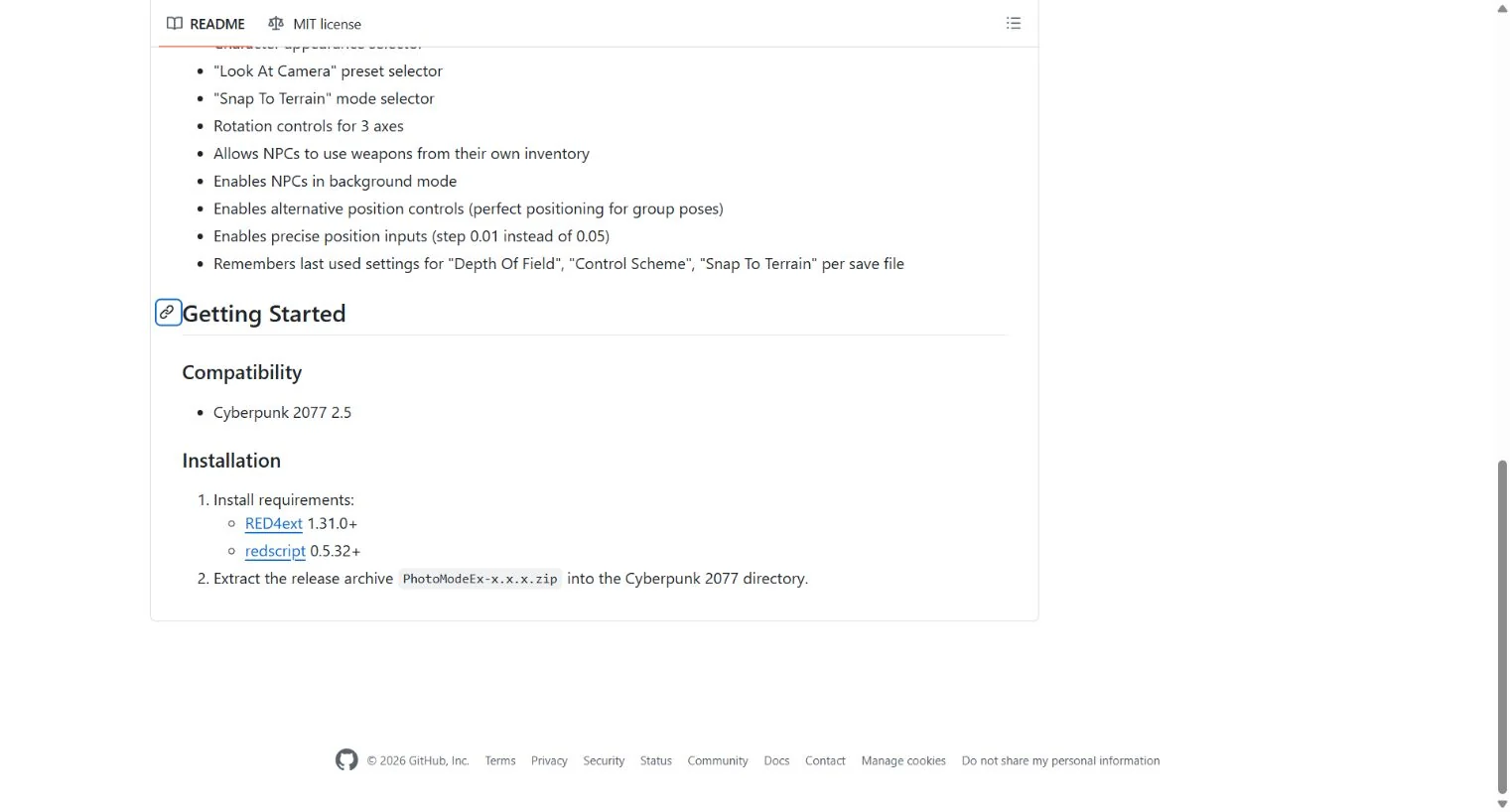
Разберём реальный пример — PhotoMode-EX, который расширяет фоторежим. В проверенном описании проекта указана совместимость с Cyberpunk 2077 2.5 и два требования: RED4ext 1.31.0 или выше и redscript 0.5.32 или выше. Это две необходимые составляющие для выбранного мода. Сам этот список не доказывает, что одна библиотека устанавливается через другую или заменяет её. Запишите каждое требование отдельно и сверяйте номера с вашим комплектом. Для другой версии игры заново проверьте совместимость, а не переносите автоматически этот пример.
До изменений загрузите отдельное тестовое сохранение и откройте обычный фоторежим. Посмотрите, какие инструменты уже есть в вашей игре: так вы сможете отличить новую функцию от штатной. Затем подготовьте совместимые версии обеих зависимостей и проверьте запуск. В инструкции PhotoMode-EX указан архив PhotoModeEx-x.x.x.zip: его содержимое распаковывают в каталог Cyberpunk 2077, сохраняя внутреннюю структуру. Не создавайте лишнюю папку с именем архива над его рабочими каталогами. Если менеджер уже установил компонент, сначала проверьте существующие файлы, прежде чем добавлять вторую ручную копию.
После установки повторите вход в фоторежим на том же сохранении и проверьте выбранную дополнительную настройку. Если игра перестала запускаться ещё после подключения библиотек, основной мод пока не объясняет сбой. Если запуск проходит, но нужного инструмента нет, проверьте загрузку PhotoMode-EX, путь размещения и условия конкретной функции. Если она работает отдельно, но исчезает рядом с другим расширением камеры, проверять нужно сочетание компонентов. Не переносите результаты такого теста на всё прохождение: они подтверждают только выполненное действие в проверенной конфигурации.
Такой разбор даёт понятную запись результата: версия игры, две зависимости, архив мода и действие, которое удалось проверить. С ней проще обновлять набор и находить причину сбоя. Сценарии съёмки разобраны в гайде по модам фоторежима, а дальнейшее обслуживание — в гайде по обновлению модификаций. Общая карта игровых возможностей остаётся в обзоре Cyberpunk 2077.