
Когда REDmod действительно нужен
REDmod нужен не потому, что вы решили изменить Cyberpunk 2077 вообще, а потому, что выбранная модификация использует соответствующий формат или её автор прямо требует этот компонент. Это отправная точка всей настройки. Сначала найдите требование в описании конкретного файла, затем проверяйте установку инструмента. Обратный порядок часто приводит к ненужным действиям: пользователь включает REDmod, но пытается запустить дополнение, которое загружается другим способом.
Официальный компонент распространяется как бесплатное дополнение и включает средства поддержки модификаций. Для обычного игрока его роль связана с подготовкой и загрузкой подходящего набора, а не с автоматическим созданием новых возможностей. Само наличие REDmod не добавляет Ви оружие, одежду или задания. Нужен конкретный мод, который предоставляет такой результат, и все обязательные компоненты этого мода.
Если автор предлагает несколько форматов, выбирайте тот, для которого готовы выполнить всю инструкцию. Не устанавливайте одновременно альтернативные версии одного дополнения без прямого указания. В противном случае одинаковые изменения могут попасть в игру разными путями, а при отключении одной копии вторая продолжит работать. Это затрудняет и диагностику, и последующее удаление. Общая схема установки описана в основном руководстве по модам.
Не путайте REDmod со встроенным каталогом и библиотеками
В текущей экосистеме Cyberpunk встречаются встроенный каталог модификаций, компьютерные менеджеры, REDmod и дополнительные библиотеки. Эти названия относятся к разным частям процесса. Встроенный каталог помогает выбирать доступные в нём дополнения через игровой интерфейс. Менеджер организует установленные файлы. Конкретные библиотеки предоставляют возможности отдельным модам. REDmod относится к своему способу подготовки совместимых пакетов.
Поэтому инструкция для одного маршрута не должна автоматически переноситься на другой. Если вы установили дополнение через встроенное меню, не нужно искать для него случайную архивную версию и копировать её поверх игры только ради совпадения названия. Если работаете с компьютерным пакетом REDmod, наличие похожей карточки во встроенном каталоге не объясняет структуру этого пакета.
Отдельная ловушка — похожие названия RED4ext и redscript. Они не обозначают другую версию REDmod и не заменяют его простым фактом установки. В каждом случае смотрите требования именно выбранного дополнения. Если в списке несколько компонентов, составьте цепочку по гайду о зависимостях. Так вы будете понимать, какой элемент отвечает за загрузку, а какой нужен для конкретной функции.
Проверьте установленное дополнение в своей копии игры
Начните с библиотеки того магазина, через который установлена и запускается ваша копия Cyberpunk. Найдите сведения о дополнительных компонентах игры и проверьте REDmod. В официальной документации описана установка бесплатного дополнения для соответствующей версии магазина; для Epic указано включение REDmod в состав игры начиная с версии 1.6. Это не отменяет проверки фактической установленной конфигурации, особенно если файлы переносились между дисками.
Убедитесь, что речь идёт о той же копии игры, которую вы запускаете. На компьютере может остаться прежняя папка, тестовая установка или ярлык, указывающий в другое место. Если дополнение установлено для одной копии, а моды скопированы в другую, внешне всё выглядит подготовленным, но целевой результат не появляется. Сверьте путь через свойства установленной игры, а не только по имени папки.
До добавления пользовательских файлов один раз запустите исходную игру и загрузите тестовое сохранение. Это помогает отделить проблему базовой установки от ошибки модифицированного набора. Если игра не работает уже здесь, не продолжайте настройку REDmod в надежде, что дополнительные компоненты сами исправят запуск. Сначала восстановите понятную исходную конфигурацию и только затем переходите к следующему этапу.
Проверьте формат пакета и вложенность папок
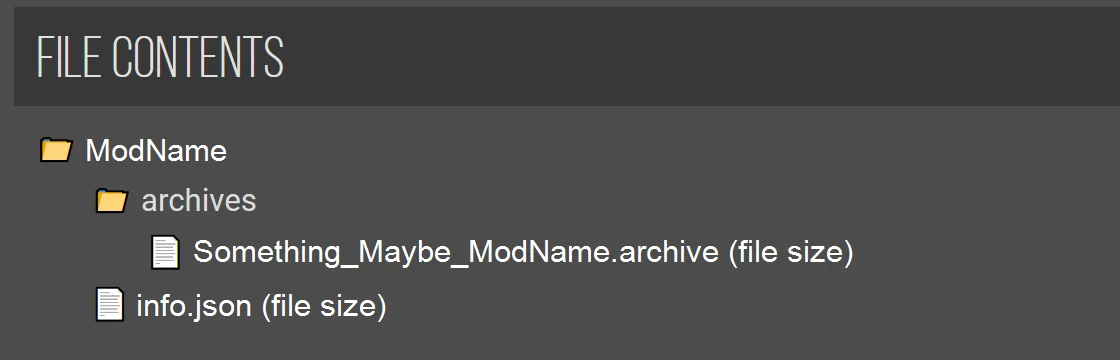
Для REDmod-пакетов документация описывает размещение в каталоге mods внутри игры, с отдельной папкой конкретной модификации. Это отличается от старого размещения архивных модов в archive/pc/mod. Не воспринимайте похожие имена каталогов как взаимозаменяемые. Перенос одного файла между ними без понимания формата не является универсальным способом конвертации.
При распаковке посмотрите на содержимое архива до копирования. Если внутри уже лежит дерево папок относительно корня игры, сохраните эту структуру в соответствии с инструкцией автора. Если архив содержит только папку конкретного пакета, выясните ожидаемое место именно для неё. Лишний промежуточный каталог с названием скачанного архива способен изменить фактический путь так, что нужный компонент не будет найден.
Не создавайте одновременно несколько копий пакета с именами «новый», «старый» и «последний», оставляя их внутри рабочих каталогов. Храните резервные архивы отдельно от загружаемого набора. При проверке должно быть ясно, какая версия участвует в запуске. Если используете менеджер, поручите ему управление этим компонентом и не добавляйте параллельную ручную копию без отдельного учёта. Иначе состояние интерфейса менеджера перестанет соответствовать содержимому диска.
Установка файлов и подготовка к запуску — разные этапы
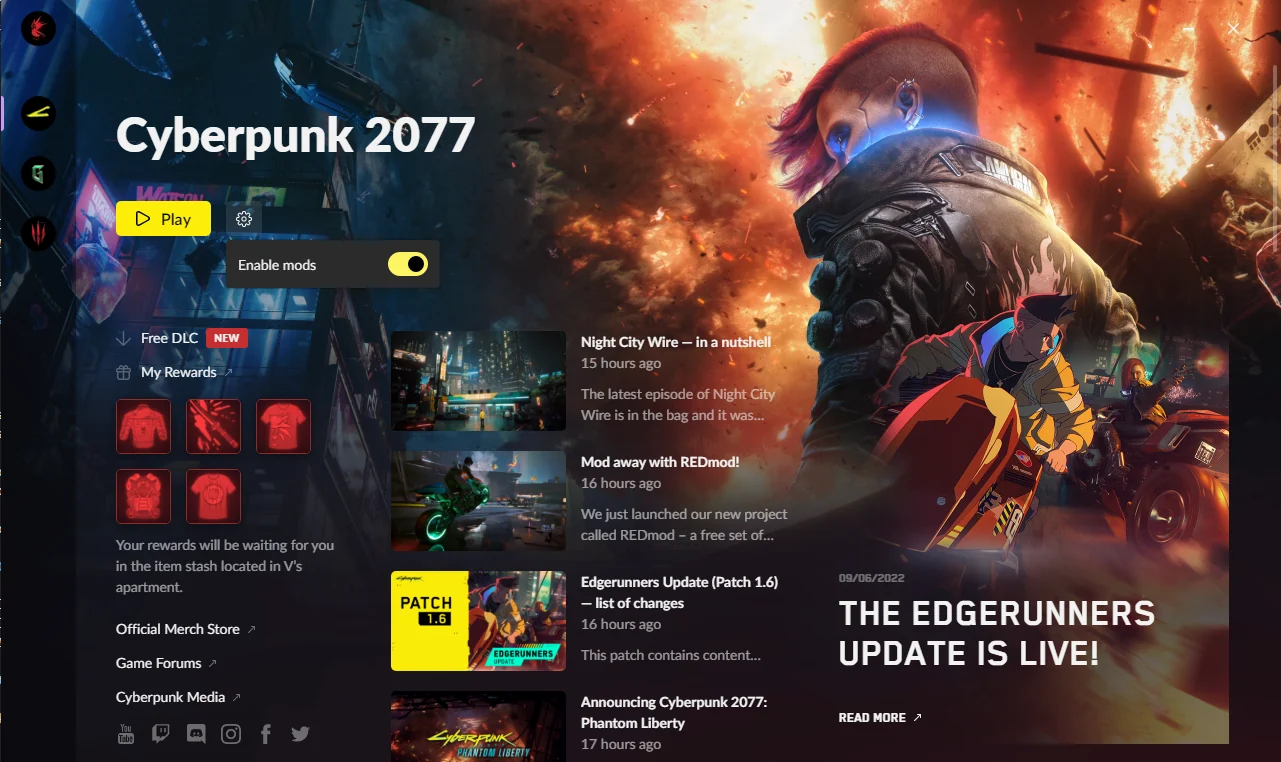
Для запуска через REDlauncher после выбора игры в Steam, GOG или Epic нажмите Play, откройте настройки появившегося лаунчера и включите Enable mods. Затем нажмите Play именно в лаунчере: этот шаг запускает подготовку модов, а не просто закрывает окно выбора. Дождитесь окончания развёртывания. Если вы обычно запускаете исполняемый файл напрямую, сначала проверяйте пакет этим маршрутом, чтобы не смешивать проблему самого мода с пропущенным этапом подготовки. Для Vortex используйте его предусмотренный процесс развёртывания, не создавая одновременно вторую ручную установку того же пакета.
После изменения состава набора дайте подготовке завершиться и следите за сообщениями процесса. Если появилось уведомление об ошибке, не закрывайте его до того, как поймёте, какой компонент назван. Успешное открытие обычного главного меню не всегда отвечает на вопрос, был ли подготовлен именно нужный набор. Важно проверить и состояние модов, и их результат в игре.
Не начинайте с ручных команд, если ещё не понимаете пути и параметры. Ошибка в выбранном корне игры возвращает вас к ситуации с двумя разными копиями установки. Для большинства пользовательских задач достаточно одного согласованного маршрута: установленный компонент, корректный пакет, подготовка через используемый инструмент, запуск и короткая проверка. Смешение нескольких способов запуска без записи их различий делает поведение набора труднее объяснимым.
Почему запуск другим ярлыком меняет результат
После успешной настройки запомните, каким способом была запущена игра. Один ярлык может вести через предусмотренный интерфейс подготовки, другой — напрямую к исполняемому файлу. Для модифицированного набора это различие способно оказаться существенным. Если вчера изменение работало, а сегодня исчезло, сначала сравните способ запуска, прежде чем заново устанавливать все компоненты.
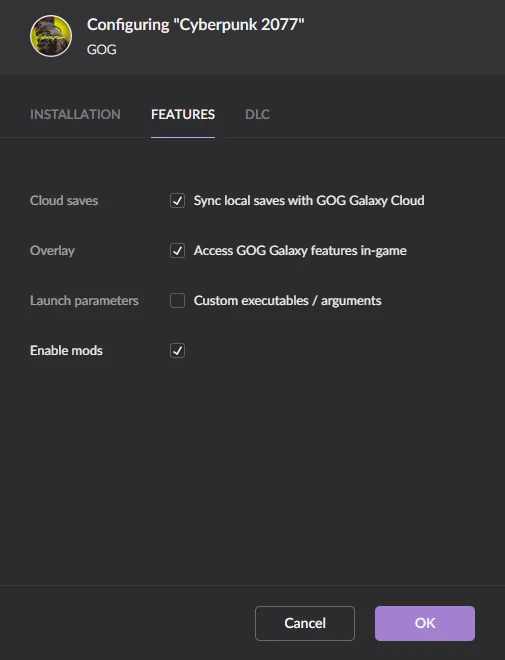
Проверьте выбранное состояние поддержки модов в используемом инструменте запуска. Затем выполните тот же короткий тест, который раньше подтверждал результат. Если обычная игра открывается, но дополнение отсутствует, это ещё не повод менять сохранение или считать его повреждённым. Сначала нужно установить, что загрузился именно подготовленный набор, а не исходная конфигурация.
Сохраняйте один понятный рабочий способ запуска, пока разбираетесь с системой. После этого можно отдельно проверить другие варианты и записать их условия. Такой подход особенно полезен, если игру запускают через несколько библиотек или дополнительные оболочки. Одинаковое изображение на кнопке запуска не доказывает одинаковые параметры. Проверяется конкретный маршрут до игры и наблюдаемый результат внутри неё, а не привычность ярлыка на рабочем столе.
Что проверять, если мод не появился
Разделите отсутствие результата на несколько вопросов. Правильно ли выбрана копия игры? Подходит ли пакет к текущей версии? Установлены ли его обязательные зависимости? Сохранилась ли ожидаемая структура папок? Завершена ли подготовка набора? Включена ли поддержка модов при запуске? Наконец, выполнены ли условия, при которых конкретное дополнение вообще должно проявиться? Проверяйте эти вопросы последовательно, а не меняйте все ответы одновременно.
Для визуального мода выберите сцену, где его эффект действительно виден. Для нового действия откройте соответствующее меню или используйте нужный предмет. Если дополнение относится к определённой экипировке, проверка другого предмета ничего не говорит о его работоспособности. По этой причине короткое описание теста полезно составить ещё до установки: оно связывает ожидание с конкретным игровым действием.
Если предусмотрен журнал, используйте его как дополнительное свидетельство. Документация указывает журнал REDmod в tools/redmod/bin/REDmodLog.txt относительно каталога игры. Сопоставляйте сообщения с текущей попыткой запуска. Старое предупреждение не следует объявлять причиной новой проблемы без проверки. Сохраните существенный текст ошибки и состав набора: эти сведения помогут при разборе, не требуя повторять всю настройку по памяти.
Почему изменение порядка не решает любой конфликт
Порядок загрузки имеет смысл там, где система действительно выбирает между конкурирующими изменениями. Но он не исправляет отсутствующую зависимость, неподходящую версию или неверную папку. Если пакет вообще не обнаружен, перестановка соседних элементов не создаст его по нужному пути. Сначала проверьте базовые условия, затем переходите к совместимости сочетаний.
При подозрении на конфликт оставьте основной мод и его обязательную инфраструктуру, временно исключив необязательные изменения той же области. Проверяйте результат на отдельном сохранении. Если функция появляется, возвращайте другие компоненты по одному и повторяйте действие. Так вы находите сочетание, при котором меняется поведение, вместо того чтобы бесконечно переставлять весь список без наблюдаемой причины.
Не переносите правила порядка загрузки из другой игры. Даже знакомый менеджер может обслуживать разные форматы по-разному. Для конкретного набора нужны инструкции его авторов и используемого механизма. Если два дополнения меняют одну функцию несовместимыми способами, корректным решением может быть выбор одного из них. Подробный порядок такого разбора вынесен в гайд по конфликтам модов.
Что делать после обновления игры или пакета
Перед обновлением сохраните сведения о рабочем наборе и отдельную копию важного сохранения. После изменения версии игры проверьте совместимость REDmod-пакета и всех его обязательных компонентов. Не делайте вывод по одному факту успешного запуска: проблемы могут проявляться только при обращении к конкретной функции. Повторите тот короткий сценарий, который подтверждал работоспособность раньше.
Если автор изменил формат установки, не накладывайте новую структуру поверх старой без чтения инструкции. Остатки прежнего варианта способны продолжить участвовать в загрузке. Сначала выясните, предусмотрена ли замена, удаление прежних файлов или отдельная процедура обновления. Не очищайте общие каталоги наугад: в них могут находиться элементы других работающих модов.
Сохраните новую рабочую конфигурацию как отдельную запись. Укажите версии и результат проверки, чтобы при следующем изменении сравнивать конкретные состояния. Если совместимость ещё не подтверждена, разумнее отложить эксперимент, чем продолжать важную сюжетную линию в непонятном составе. Для последовательного обслуживания набора используйте руководство по обновлению модификаций.
Как понять, что настройка завершена
Настройка завершена, когда выбранный пакет даёт заявленный результат, сохранение повторно загружается, а вы можете объяснить состав набора и способ запуска. Это более полезный критерий, чем просто наличие папки REDmod или установленной отметки в библиотеке. Пройдите короткий цикл: запустить игру, загрузить тестовую точку, выполнить целевое действие, выйти и повторить запуск тем же способом.
После успешной проверки не добавляйте сразу несколько новых изменений. Сначала сохраните сведения о текущем составе. Затем расширяйте набор по одной пользовательской задаче. Если новый мод не требует REDmod, не пытайтесь подогнать его под уже знакомый механизм. Выбирайте предусмотренный автором способ и отдельно учитывайте взаимодействие с существующим набором.
Если хотите отказаться от модификаций, используйте инструкции конкретных пакетов и порядок возврата к исходной игре. А когда техническая часть уже понятна, вернитесь к обзору Cyberpunk 2077 и выберите игровую цель. Инструмент полезен именно тогда, когда помогает получить нужный опыт, а не заставляет бесконечно обслуживать файлы вместо прохождения.