
Расширение выбирают под конкретный кадр
Модификации фоторежима Cyberpunk 2077 полезны, когда вы уже понимаете, чего не хватает для выбранной сцены. Это может быть точное положение персонажа, управление внешностью, несколько участников или особая настройка камеры. Начните с эскиза: кто находится в кадре, где расположен главный объект и какое настроение вы хотите передать. Без этого даже большой набор инструментов легко превращается в случайное перемещение ползунков.
Сначала попробуйте собрать сцену штатным фоторежимом своей версии игры. Его возможностей может хватить для портрета, автомобиля на фоне города или общего плана улицы. Запишите конкретное ограничение, которое мешает закончить кадр. Например, не получается поставить участника в нужное место или сохранить выбранное сочетание внешности. Именно это ограничение должно определять выбор расширения.
Не устанавливайте несколько камерных инструментов одновременно ради максимального числа функций. Они могут вмешиваться в одни и те же системы, а результат будет сложнее повторить. Освойте базовую съёмку по гайду по фоторежиму, затем добавьте один инструмент и проверьте, решает ли он вашу задачу.
PhotoMode-EX: персонажи и точное размещение
В документации PhotoMode-EX описаны инструменты для пользовательских персонажей, выбора внешности, направления взгляда и более точного положения участников. Это полезное направление для постановочных сцен, где небольшое смещение меняет расстояние между фигурами или положение руки относительно предмета. Но описание функций не является обещанием совместимости с любой версией игры.
В проверенном README PhotoMode-EX указана совместимость с Cyberpunk 2077 2.5. Требования этого примера — RED4ext 1.31.0 или выше и redscript 0.5.32 или выше. Сначала сопоставьте их со своей установкой, затем выбирайте релиз расширения. Эти номера не обещают поддержку будущего патча. Если конфигурация отличается, оставьте штатный фоторежим до проверки совместимости; порядок работы с библиотеками разобран в гайде по зависимостям модов.
При подходящем выпуске начните с одного персонажа и одного параметра размещения. Сдвиньте фигуру, поверните её и проверьте результат в выбранном ракурсе. Только после понятного теста переходите к нескольким участникам. Чем сложнее сцена, тем важнее помнить, какой инструмент управляет каждым элементом и какие изменения сохраняются между входами в режим съёмки.
AMM подходит для подготовки сцены
Appearance Menu Mod предлагает функции постановки, включая создание персонажей, изменение внешнего вида и работу с анимациями. Его стоит рассматривать как отдельный инструмент подготовки, а не как обязательную часть каждого снимка. Если задача решается камерой и одним штатным участником, сложное управление сценой может только увеличить время подготовки.
Используйте отдельную точку сохранения в спокойной области. Не начинайте эксперименты во время сюжетного разговора или задания, где перемещение персонажей и состояния сцены уже контролируются игрой. Сначала проверьте создание одного участника и возврат к исходной обстановке. Не обещайте себе, что любая перестройка автоматически исчезнет после закрытия меню.
Для сочетания AMM с другими расширениями проверяйте требования каждого инструмента и предусмотренную совместимость. Два мода могут отдельно работать нормально, но по-разному управлять общей сценой. При странном поведении сначала воспроизведите задачу каждым инструментом по отдельности. Внешность персонажей и подбор одежды подробно разобраны в гайде по образу Ви.
Подберите место до сложной настройки персонажей
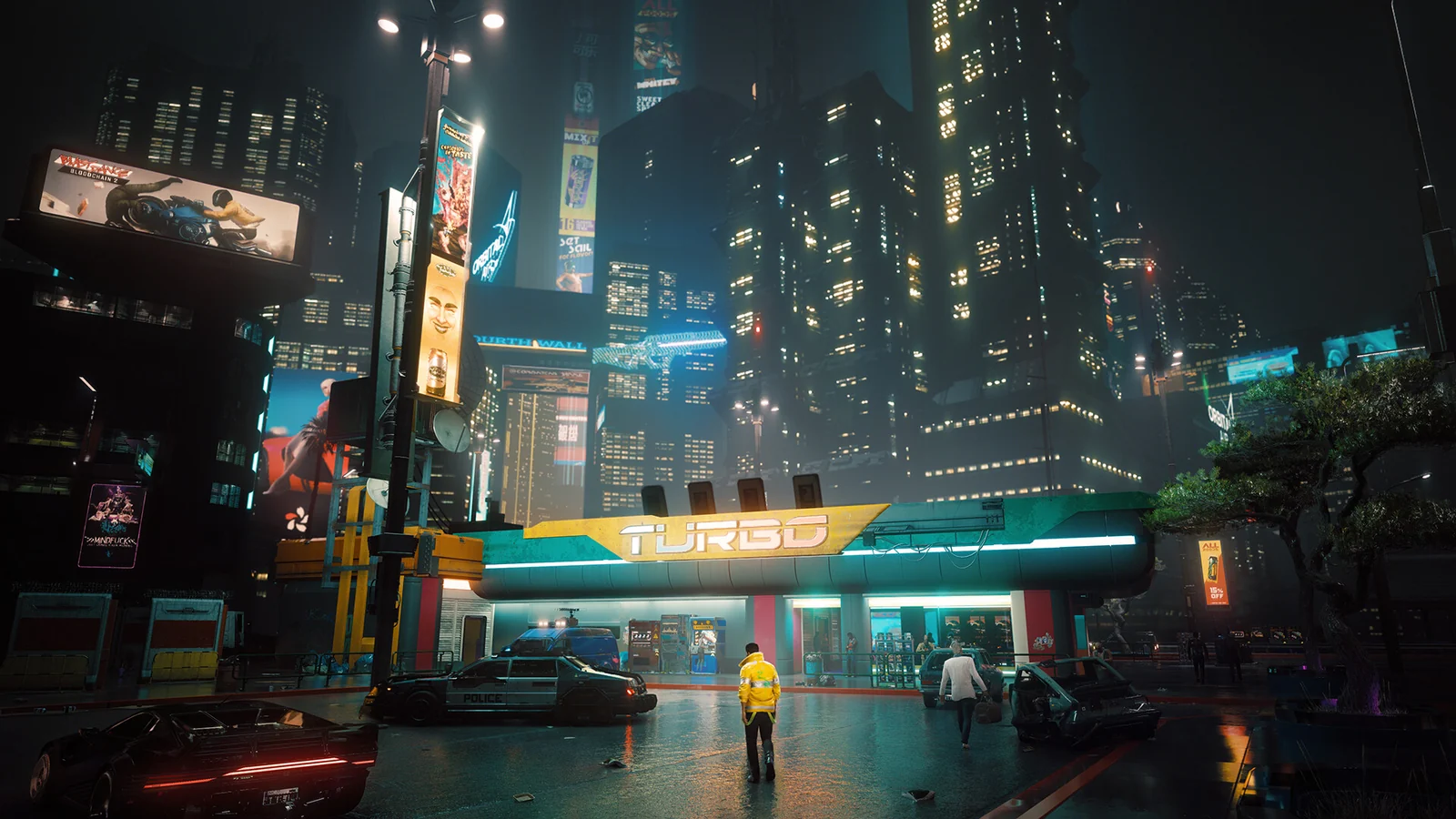
Хорошая локация уменьшает количество исправлений. Для портрета найдите фон, который не спорит с лицом: спокойную стену, понятную линию улицы или источник света сбоку. Для группового кадра заранее оцените ширину пространства и возможность разнести участников. Если начать с тесного случайного места, расширение камеры не обязательно спасёт композицию.
Посмотрите на сцену без персонажей. Где проходит горизонт, какие вывески попадают за голову, не пересекает ли яркая линия будущую фигуру? Небольшое изменение точки съёмки часто даёт больше, чем новый графический мод. Сохраните исходный ракурс и только затем ставьте участников. Так вы будете понимать, какие изменения связаны с композицией, а какие — с инструментом постановки.
Избегайте подготовки сложной сцены там, где рядом постоянно происходит бой или хаотично движется транспорт. Даже если съёмочный инструмент позволяет многое контролировать, спокойное окружение упрощает повторяемость. Для динамичного сюжета сначала отработайте расположение в безопасной ситуации, затем переходите к нужному эпизоду, сохраняя отдельную исходную точку.
Проверяйте позу целиком, а не только лицо
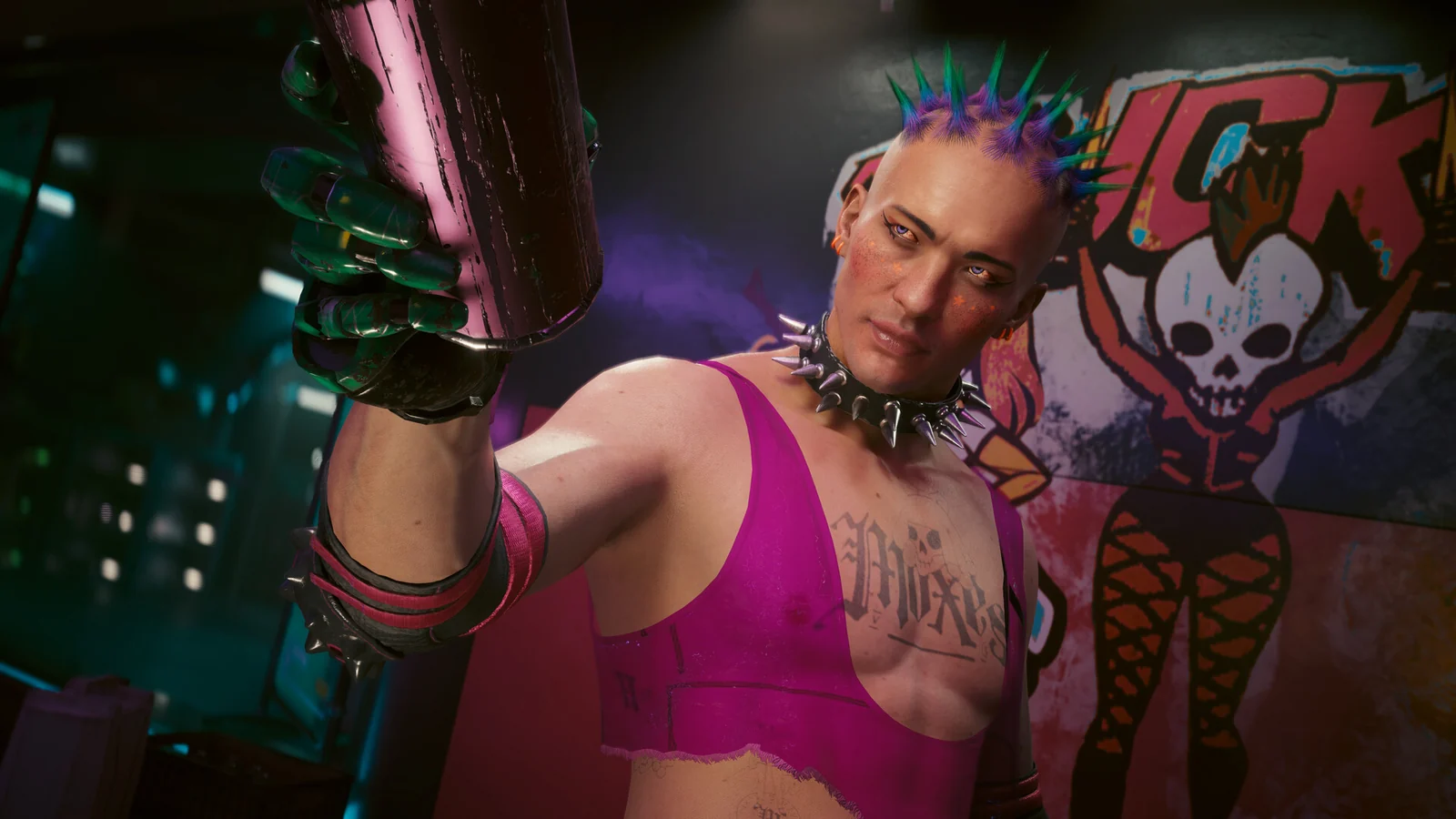
Выразительный взгляд не исправит неестественное положение рук или пересечение одежды. После выбора позы осмотрите плечи, кисти, ноги и опору персонажа. Если фигура стоит на земле, важно ощущение контакта с поверхностью. Если сидит или опирается на предмет, проверьте расстояние до него с нескольких сторон, а не только с основного ракурса.
Точные перемещения полезны для небольших исправлений, но не превращают любую позу в подходящую. Иногда лучше выбрать другую анимацию, чем долго подгонять положение руки, которая изначально направлена не туда. Сначала добейтесь естественного общего силуэта, затем уточняйте детали. Для группы оцените каждого участника отдельно и только после этого их взаимодействие.
Не пытайтесь скрыть все проблемы сильным размытием. Оно может убрать отвлекающий фон, но также подчеркнуть странное положение чёткой руки на переднем плане. Смотрите на изображение в том размере, в котором планируете его использовать. Для крупного портрета детали лица важнее полного окружения; для общего плана — читаемость фигур и их отношений.
Камера определяет отношение между объектами
Перед перемещением персонажей попробуйте изменить точку и направление камеры. Слишком близкий широкий ракурс способен преувеличить ближайшие части фигуры, а другой угол — скрыть важный жест. Не объявляйте модель неправильной, пока не посмотрели на неё из нескольких положений. Камера и поза работают вместе, поэтому настройка только одного элемента редко даёт лучший результат.
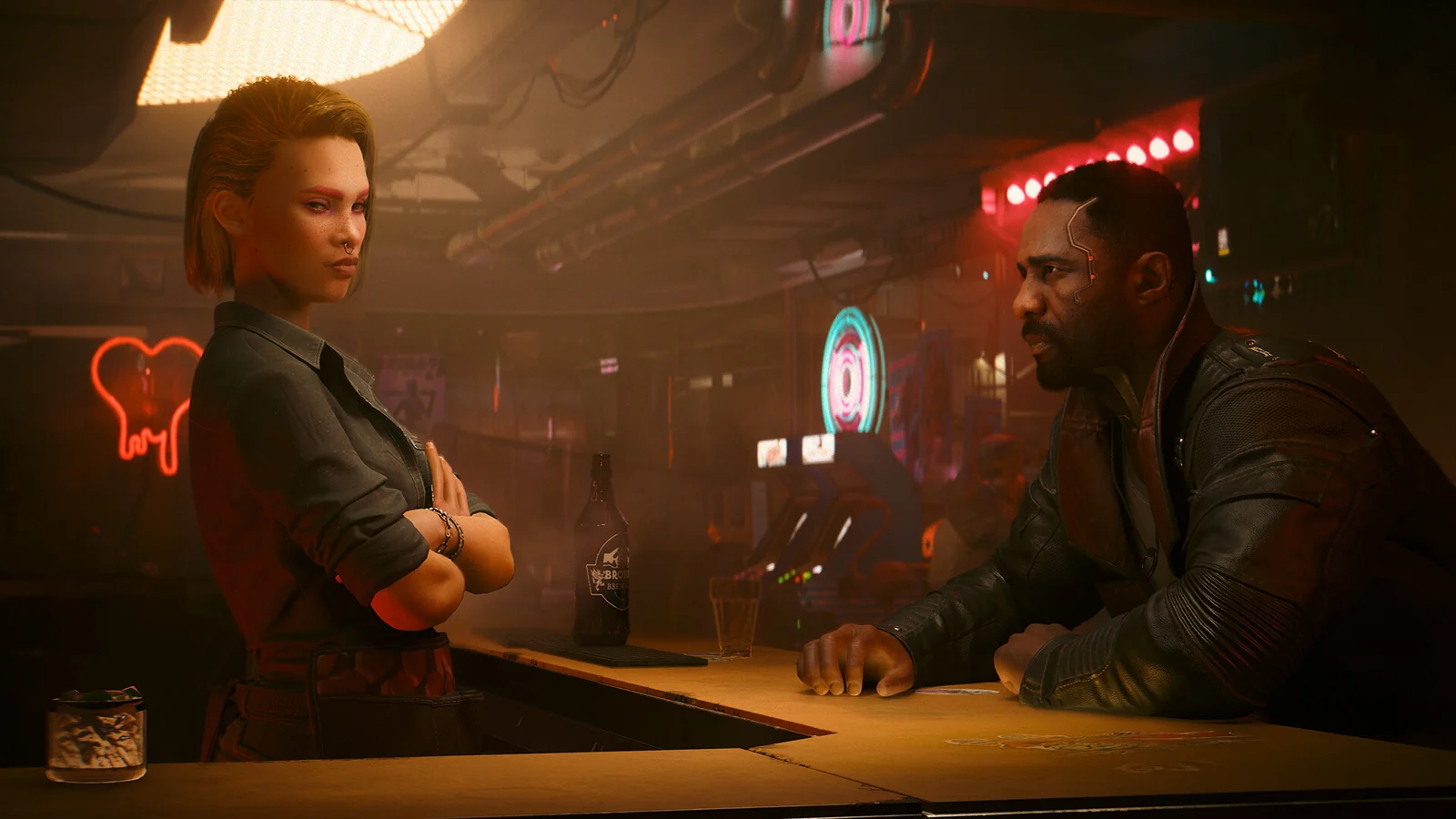
Для диалога двух персонажей оставьте понятное пространство между ними и направьте внимание на их взаимодействие. Для одиночного героя используйте фон так, чтобы он поддерживал направление взгляда или движения. Не обязательно ставить фигуру строго в центр. Однако смещение должно помогать сцене, а не оставлять случайную пустоту, которую нечем объяснить.
Сохраняйте несколько вариантов одного сюжета: общий план, средний и деталь. Они показывают разные стороны сцены и помогают выбрать удачную композицию после съёмки. При этом не меняйте одновременно одежду, освещение и положение всех объектов между вариантами. Сначала изучите возможности камеры на уже собранной сцене.
Несколько персонажей: глубина важнее ровной шеренги
Групповая сцена становится понятнее, когда участники расположены на разных планах и выполняют разные роли. Один может быть главным, другой поддерживать действие взглядом или жестом. Если все стоят на одной линии в одинаковых позах, кадр часто напоминает техническую проверку моделей. Сначала определите отношения участников, затем выбирайте их положение.
Проверьте, не перекрывает ли один персонаж важную часть другого. Пересечение силуэтов допустимо, если оно читается естественно, но случайно исчезнувшая кисть или лицо за плечом разрушает сцену. Используйте небольшие смещения и повороты, контролируя результат из окончательного ракурса. Не нужно добиваться красивого вида со всех направлений, если кадр снимается с одной выбранной точки.
Для сложной группы добавляйте участников по одному. После каждого шага сохраняйте промежуточный результат доступным способом и проверяйте устойчивость инструментов. Если после появления нового персонажа начинает вести себя странно вся сцена, у вас будет понятная граница изменения. Это полезнее, чем одновременно создавать большую толпу и затем искать причину среди десятков действий.
Свет, внешность и обработку настраивайте раздельно
Сначала оцените естественное освещение выбранного места. Оно должно помогать увидеть главный объект, а не просто делать кадр ярче. Для лица проверьте глаза и тени, для металлических деталей — отражения, для тёмной одежды — отделение от фона. Если объект теряется, иногда достаточно изменить направление съёмки или место персонажа.
После этого переходите к доступным настройкам изображения. Слишком сильная цветовая обработка может скрыть детали кожи и сделать несколько разных материалов одинаковыми. Сохраняйте нейтральный контрольный вариант рядом с художественным. Это позволяет понять, улучшает ли эффект сцену или только создаёт первое впечатление насыщенности.
Не оценивайте графический мод по кадру, который одновременно снят при другом времени суток и с новой внешностью. Для сравнения нужен одинаковый сюжет. Снимки этого материала служат примерами сцен и персонажей; они не подтверждают результат установки конкретного расширения фоторежима. Работа с цветом подробно описана в гайде по графическим модам.
Проверьте яркие и тёмные участки вместе. Если вывеска стала выразительнее, но лицо рядом потеряло детали, попробуйте изменить угол или положение персонажа до дальнейшего усиления обработки. Для серии снимков полезно выбрать общий характер изображения: близкий контраст, похожую насыщенность и понятное направление света. Это связывает кадры сильнее, чем одинаковая рамка поверх несогласованных сцен. При этом оставляйте место различиям: дневная улица и ночной интерьер не обязаны выглядеть одинаково. Важно, чтобы в каждом случае зритель понимал главный объект и видел нужные детали, а технические ограничения инструмента не определяли весь сюжет вместо вас.
Пример: портрет Ви у ночной улицы
Выберите спокойную точку с городским фоном и сохраните прохождение. Поставьте Ви так, чтобы свет позволял читать лицо, а вывеска не проходила прямо через голову. Сначала сделайте простой кадр штатными средствами. Затем определите единственную недостающую возможность: нужный взгляд, более точное положение или другое сочетание внешности.
Подключайте подходящий инструмент только после этой оценки. Настройте выбранный параметр и сравните с исходным вариантом. Проверьте воротник, волосы, кисти и линию плеч. Сохраните крупный портрет и более широкий план, не меняя всю сцену. Если расширение не даёт заметного улучшения, не обязательно оставлять его в наборе ради самого факта установки.
После съёмки убедитесь, что можете вернуться к обычной игре и загрузить исходное сохранение. Не продолжайте важное задание на экспериментальном состоянии, если не уверены, какие изменения были внесены инструментами постановки. Резервная точка нужна именно для сохранения свободы эксперимента: она позволяет спокойно искать кадр и затем возвращаться к прохождению.
Храните кадры вместе с понятными заметками
Сохраняйте оригинальные изображения отдельно от уменьшенных вариантов для переписки или публикации. По возможности отмечайте для себя место, используемый образ и инструмент, который отвечал за необычную часть сцены. Это поможет повторить удачную композицию после обновления или сделать продолжение серии без полного восстановления настроек по памяти.
Не называйте постановочную сцену доказательством обычного игрового поведения. Если персонаж появился благодаря модификации или поза была специально выставлена, для собственного архива полезно это отметить. Так вы не перепутаете художественный кадр с иллюстрацией прохождения задания. При выборе изображений для гайда важна точность связи между снимком и описанным действием.
После обновления игры проверяйте инструменты съёмки до открытия сложной сохранённой сцены. Если совместимость не подтверждена, сохраните исходные файлы и не пытайтесь исправить всё случайной заменой библиотек. Порядок обслуживания разобран в гайде по обновлению модификаций. Хорошо организованная съёмка заканчивается не только красивым кадром, но и понятным способом повторить его.